 LinkJig
Lass ein ESP-Modul sein eigenes WLAN senden, vom Handy aus
Ein ESP8266 mit AT-Firmware kann ein eigenes WLAN aufbauen, dem Handy oder Computer ohne Router beitreten. Dafür braucht es sieben AT-Befehle in der richtigen Reihenfolge. LinkJig sendet sie für dich und prüft jede Antwort.
Das ist eine echte Sitzung: ein ESP-01S mit AT-Firmware 2.2.0, per USB-OTG und CH340-USB-UART-Adapter an ein Android-Handy angeschlossen.
Netz erstellen
- Schließe den Adapter an und öffne dein serielles Gerät.
- Öffne den Tab Module, wähle ESP8266 und dann WLAN-Netz erstellen.
- Gib einen Netznamen und ein Passwort mit mindestens 8 Zeichen ein. Kanal 6 und WPA2 sind voreingestellt.
- Tippe auf Netz erstellen.
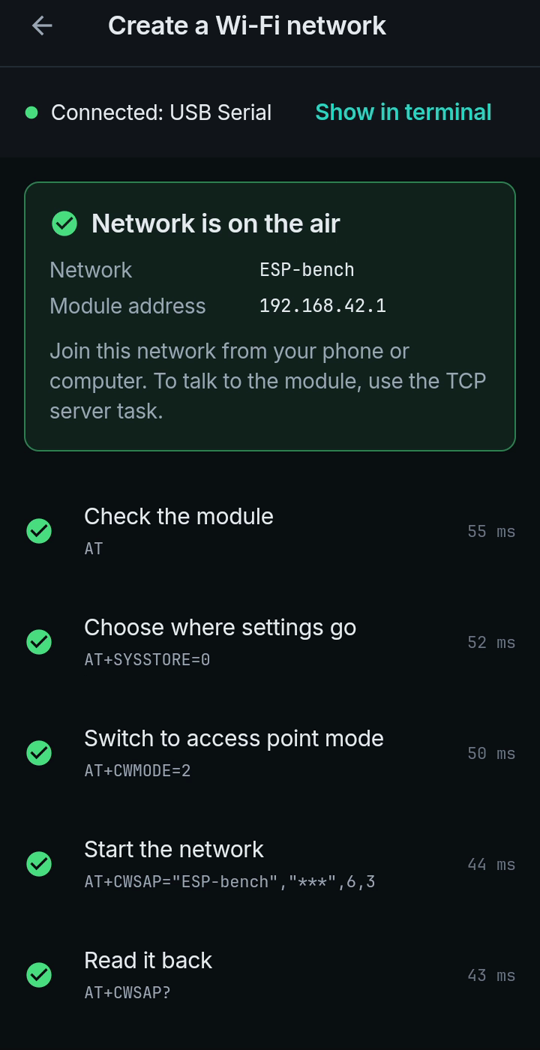
Jeder Schritt wird geprüft, bevor der nächste gesendet wird. Das Passwort erscheint nie auf dem Bildschirm, es wird als Sternchen angezeigt.
Die sieben Befehle
19:54:42.563 TX AT
19:54:42.616 RX AT
OK
19:54:42.627 TX AT+SYSSTORE=0
19:54:42.648 RX AT+SYSSTORE=0
OK
19:54:42.670 TX AT+CWMODE=2
19:54:42.696 RX AT+CWMODE=2
OK
19:54:42.721 TX AT+CWSAP="ESP-bench","***",6,3| Befehl | Was er tut |
|---|---|
AT | Prüft, ob das Modul antwortet |
AT+SYSSTORE=0 | Schreibt die folgenden Einstellungen nicht in den Flash |
AT+CWMODE=2 | Wechselt in den Access-Point-Modus |
AT+CWSAP="Name","Passwort",6,3 | Startet das Netz: Name, Passwort, Kanal, Sicherheit (3 = WPA2) |
AT+CWSAP? | Liest das Netz zurück |
AT+CIPAP? | Liest die eigene Adresse des Moduls |
AT+SYSSTORE=1 | Stellt die Voreinstellung wieder her |
Das Modul antwortete mit seiner Adresse:
+CIPAP:ip:"192.168.42.1"
+CIPAP:gateway:"192.168.42.1"
+CIPAP:netmask:"255.255.255.0"
OK
Jeder Befehl und jede Antwort bleibt auch im Terminal, so siehst du genau, was gesendet wurde.
Grenzen
- In dieser Sitzung war Nach Neustart behalten aus: Das Netz verschwindet beim Neustart des Moduls. Schalte es ein, um es im Flash zu speichern.
- Aufgenommen mit AT-Firmware 2.2.0. Andere AT-Versionen antworten eventuell anders.
- Die Werksadresse eines ESP8266-Netzes ist meist 192.168.4.1. Dieses Modul war vor der Aufnahme auf 192.168.42.1 gestellt.
- Live getestet mit einem CH340-Adapter unter Android 9.
Probier es aus
Sieh dir die Demo auf YouTube an. LinkJig gibt es bei Google Play und im Microsoft Store.